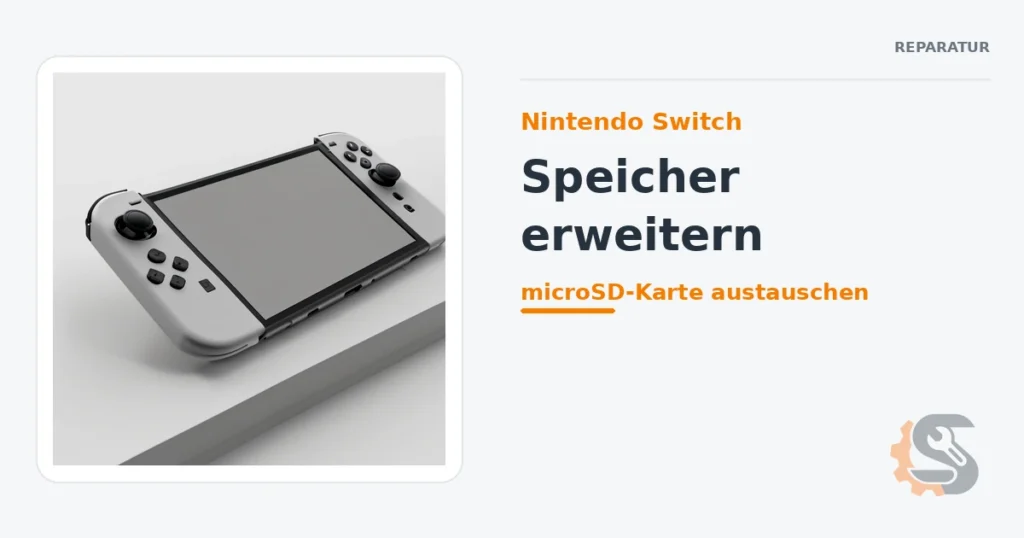
Wenn der Speicher deiner Nintendo Switch voll ist und du keine neuen Spiele mehr herunterladen kannst, lässt sich das Problem durch den Einbau einer größeren microSD-Karte einfach beheben. Mit dieser Anleitung erfährst du Schritt für Schritt, wie du die Speicherkarte selbst austauschst und so mehr Platz für deine Spiele, Screenshots und Videos schaffst.
Die folgende Anleitung gilt für die Modelle Nintendo Switch HAC-001, HAC-001(-01), Nintendo Switch OLED HEG-001 und Nintendo Switch Lite HDH-001. Bei älteren Konsolen mit nur 32 GB internem Speicher kann der verfügbare Platz schnell knapp werden. Um zu überprüfen, wie viel Speicher noch vorhanden ist, öffne die Systemeinstellungen und wähle den Menüpunkt „Datenverwaltung“. Wenn dort nur noch wenig freier Speicher angezeigt wird, empfiehlt sich eine microSDXC-Speicherkarte mit 128 GB, 256 GB oder 512 GB.
microSD-Karte auswählen und vorbereiten
Bevor du die Speicherkarte einsetzen oder entfernen kannst, musst du die Konsole vollständig ausschalten. Dazu drückst du den POWER-Knopf mindestens drei Sekunden lang an und wählst anschließend „Power-Optionen“ sowie „Ausschalten“. Achte darauf, dass die Karte von einem zuverlässigen Hersteller stammt und mindestens die Geschwindigkeitsklasse UHS-I unterstützt. So kannst du sicherstellen, dass die Speicherkarte optimal mit deiner Nintendo Switch kompatibel ist.
Es ist wichtig, eine microSDXC-Karte zu wählen, da diese bis zu 2 TB Speicherplatz bieten kann und damit deutlich mehr Platz für Spiele, Screenshots und Videos bietet. Achte zudem darauf, dass die Karte mindestens die Geschwindigkeitsklasse UHS-I unterstützt, um eine schnelle Datenübertragung zu gewährleisten. Eine Karte mit der Geschwindigkeitsklasse UHS-II ist zwar schneller, aber nicht unbedingt erforderlich, da die Nintendo Switch auf UHS-I optimiert ist.
microSD-Karte austauschen
Bei der Nintendo Switch HAC-001 und der OLED-Version HEG-001 befindet sich der microSD-Steckplatz hinter dem ausklappbaren Standfuß auf der Rückseite. Bei der Nintendo Switch Lite HDH-001 liegt der Steckplatz dagegen unter einer kleinen Abdeckung an der Unterseite des Geräts.
Entferne die bisherige Speicherkarte vorsichtig, indem du sie leicht hineindrückst und anschließend herausziehst. Wenn du deine bisherigen heruntergeladenen Spiele behalten möchtest, kannst du die Daten der alten Speicherkarte mithilfe eines Computers auf die neue Karte übertragen. Setze anschließend die neue microSD-Karte in der richtigen Ausrichtung ein, bis sie hörbar einrastet.
Beim Austausch der Karte ist es wichtig, die Karte nicht zu sehr zu drücken oder zu ziehen, um Schäden an der Steckplatte oder der Karte zu vermeiden. Falls du unsicher bist, ob die Karte richtig eingesetzt ist, prüfe sie erneut, bis sie hörbar einrastet und sich nicht mehr bewegen lässt.
Systemupdate und Speicherprüfung
Schalte die Nintendo Switch wieder ein und installiere gegebenenfalls das angebotene Systemupdate zur Unterstützung von microSDXC-Karten. Kontrolliere danach unter „Systemeinstellungen → Datenverwaltung“, ob die neue Speicherkarte erkannt wird und der zusätzliche Speicherplatz verfügbar ist.
Bei einigen Modellen kann es vorkommen, dass das Systemupdate nicht automatisch installiert wird. In diesem Fall musst du manuell auf den Update-Button klicken und das Update durchführen. Nach dem Update sollte die neue Karte erkannt werden und der zusätzliche Speicherplatz zur Verfügung stehen.
Warum ein Speichererweiterung sinnvoll ist
Mit diesem einfachen Upgrade kannst du deutlich mehr Spiele, Screenshots und Videos speichern, ohne die Konsole öffnen oder eine Reparaturwerkstatt aufsuchen zu müssen. Die microSD-Karte erweitert den Speicher deiner Nintendo Switch effizient und ermöglicht dir so ein reibungsloseres Gaming-Erlebnis.
Ein weiterer Vorteil der Speicherkartenerweiterung ist, dass du deine Daten nicht auf dem internen Speicher der Konsole speichern musst. Dies schützt die interne Festplatte vor Überlastung und verlängert deren Lebensdauer. Zudem kannst du bei Bedarf die Karte einfach austauschen oder entfernen, ohne die gesamte Konsole zu öffnen.
Typische Fehler beim Austausch der microSD-Karte
Es gibt einige typische Fehler, die beim Austausch der Speicherkarte auftreten können. Ein häufiger Fehler ist das Verwenden einer falschen Karte, die nicht mit der Nintendo Switch kompatibel ist. Achte darauf, dass du eine microSDXC-Karte mit mindestens UHS-I-Geschwindigkeitsklasse verwendest.
Ein weiterer häufiger Fehler ist das Verstehen des Steckplatzes falsch. Bei der Nintendo Switch Lite HDH-001 liegt der Steckplatz unter einer Abdeckung an der Unterseite, während bei den anderen Modellen die Karte hinter dem Standfuß auf der Rückseite sitzt. Achte darauf, die Karte in die richtige Richtung einzusetzen und sie nicht zu sehr zu drücken.
Ein weiterer Fehler ist das Verstehen des Speicherplatzes falsch. Wenn du nach dem Einbau der neuen Karte keine zusätzlichen Speicherplatz sieht, prüfe, ob das Systemupdate installiert wurde oder ob die Karte richtig erkannt wird. Falls die Karte nicht erkannt wird, versuche sie erneut einzusetzen oder eine andere Karte zu verwenden.
Wichtige Sicherheitshinweise
Beim Arbeiten an der Nintendo Switch oder bei geöffneten Geräten ist es wichtig, dass du die Konsole vollständig ausschaltest und die Karte nur in der richtigen Ausrichtung einsetzt. Vermeide dabei den Einsatz von unsachgemäßen Werkzeugen, um Schäden am Gerät zu verhindern.
Wenn du nicht sicher bist, ob du die microSD-Karte selbst austauschen kannst, ist es ratsam, einen Fachmann oder eine Reparaturwerkstatt zu konsultieren. Mit diesen Tipps und Hinweisen solltest du jedoch in der Lage sein, den Speicher deiner Nintendo Switch effektiv zu erweitern.
Fazit
Das Ersetzen der microSD-Karte ist eine einfache und effektive Methode, um den Speicherplatz auf deiner Nintendo Switch zu erhöhen. Mit einer größeren Speicherkarte kannst du mehr Spiele, Screenshots und Videos speichern, ohne die Konsole öffnen oder eine Reparaturwerkstatt aufsuchen zu müssen. Mit dieser Anleitung hast du alle Schritte zur Hand, um den Speicher deiner Nintendo Switch selbstständig zu erweitern.